Bloggroll

Senin, 13 Oktober 2014

Cara Memisahkan dan Menggabungkan Kata dengan Rumus Excel

Memisahkan kata maksudnya disini adalah memisahkan sebuah kata pada satu cell untuk menghindari penghapusan secara manual satu persatu. Misalnya memisahkan kode pos dengan alamat atau memisahkan NIP dengan nama pegawai/guru

Cara Memisahkan Kata dengan rumus Excel

Untuk memisahkan kata yang ada pada sebuah cell misalnya saya contohkan pada sebuah cell terdiri dari alamat dan kode pos. Lihatlah contoh gambar berikut ini

Setelah Anda tuliskan seperti contoh gambar diatas ikuti langkah-langkah memisahkan kata atau teks berikut ini
  1. Letakkan pointer di cell D2 kemudian tulislah tumus =LEFT(C2;(LEN(C2)-LEN(RIGHT(C2;5))))
  2. Kemudian tekan Enter dan silakan copykan rumus tersebut sampai cell D5 sehingga hasilnya seperti gambar berikut
  3. Untuk cell D4 dan D5 data tersebut belum dapat dipisahkan karena DATA 2 memiliki data berbeda yaitu kode pos yang memiliki karakter sebanya 5 sedangkan untuk NIP memiliki karakter lebih dari 5 sehingga Anda perlu merubah rumus menjadi di cell D4 menjadi =LEFT(C4;(LEN(C4)-LEN(RIGHT(C4;25)))) dan silakan lihat hasilnya


Mudah bukan bagaimana cara memisahkan kata atau teks di Ms. Excel?

Cara Menggabungkan Teks atau Kata di Ms. Excel

Kalau Anda bisa memisahkan kata atau teks di Excel pada suatu cell tentu ada kalanya dibutuhkan untuk memisahkan kembali karena tidak mungkin data yang begitu banyak Anda menghapus satu per satu tiap cell. Nah, langkap untuk menggabungkan teks atau kata ini silakan ikuti langkah berikut

  1. Masih menggunakan data diatas agar bisa terlihat seperti gambar nomor 1 diatas pada kolom GABUNGKAN atau kolom C tertulis "Rajagaluh 45472" nah, agar hasil bisa sama seperti gambar diatas silakan ketikkan rumus =CONCATENATE(A2;" ";B2) ingat dalam tanda kutif dikasih space agar kata dari cell A2 dan B2 dibatasi dengan space.
  2. Tekan enter kemudian copykan data sampai ke cell C5 sehingga akan tempak seperti gambar berikut
  3. Untuk penggabungan Nama dan NIP seperti di cell C4 dan cell C5 Anda ganti rumus menjadi =CONCATENATE(A4;" NIP ";B4) kemudian tekan enter dan copykan juga sampai ke cell C5 sehingga hasilnya akan tampak seperti berikut
Demikian trik dan tutorial excel untuk cara menisahkan dan menggabungkan kata di Ms. Excel semoga artikel ini bisa membantu. Jika ada pertanyaan atau masalah silakan komentar di bawah


Free Template Blogger collection template Hot Deals BERITA_wongANteng SEO theproperty-developer

Minggu, 17 Agustus 2014

Cara Rumus Excel untuk Mengecek Cell Kosong dengan Isblank

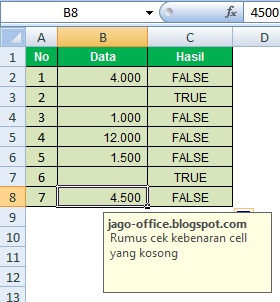
Fungsi rumus isblank adalah mendeteksi atau mengecek apakah cell yang dituju tidak berisi data ataukah berisi data. Jika berisi data maka akan menghasilkan FALSE tetapi jika cell tersebut kosong maka akan menghasilkan nilai TRUE. Data yang dimaksud disini adalah semua data yang berisi karakter apapun termasuk space.

Bentuk penulisan dari rumus Isblank adalah :
=ISBLANK(CELL)

Contoh coba tuliskan data seperti gambar di bawah ini
Di cell C2 tuliskan rumus dengan formula =ISBLANK(B2) kemudian tekan enter sehingga akan tampak seperti gambar berikut


 Langkah berikutnya silakan copykan rumus diatas dengan cara menariknya kebawah sampai cell C8 dan perhatikan hasilnya.

Jika kita lihat dari data gambar diatas bahwa cell yang kosong akan menghasilkan nilai TRUE dan cell yang berisi data akan menghasilkan nilai FALSE. Perlu diingat bahwa space dikatakan sebuah karakter jadi jika kita menekan spasi pada cell B2 maka data yang ada di cell B2 bernilai FALSE.

Silakan Download Modul dan Contoh Penggunaan Rumus Isblank


Free Template Blogger collection template Hot Deals BERITA_wongANteng SEO theproperty-developer

Mengenal Rumus Excel Fungsi Matematika

Rumus Excel sebagai fungsi Matematika. Beberapa contoh rumus dan penggunaan dari rumus excel sebagai fungsi matematika.
Fungsi Matematika
Rumus Average
Rumus Int
Rumus Mod
Rumus Rand
Rumus Round
Rumus Sum

Penjelasan dan contoh penulisan rumus excel sebagai fungsi matematika
    • Fungsi Rumus Average
      Rumus Average digunakan untuk mencari nilai rata-rata dari suatu deretan data angka dari sebuah range. Bentuk penulisan dari rumus mencari nilai rata-rata adalah =average(range). Contoh kasus dari penulisan rumus excel average silakan lihat pada artikel.Rumus Mencari Nilai Rata-Rata
      • Rumus Int
        Fungsi Rumus Excel Int adalah untuk membulatkan nilai/data berupa angka. Pembulatan ini biasanya dilakukan kebawah kepada interger ke bawah. Pembulatan angka ini artinya nilai angka pada digit di belakang koma. Bentuk penulisan dari rumus Int adalah =int(number).
        • Rumus Mod
          Fungsi dari rumus mod adalah sisa hasil bagi dari suatu data angka. Bentuk dari penulisan rumus mod adalah =mod(number,divisor) atau dalam bagasa Indonesia nya adalah =mod(angka,pembagi). Jika pembagi bernilai 0 maka rumus akan mengalami error berupa #DIV/0!
          • Rumus Rand
            Fungsi excel dari rumus rand adalah digunakan untuk menggenerate angka secara acak. data angka ini mulai dari 0 sampai dengan 9. Bentuk penulisan dari rumus acak ini adalah =rand(angka)
            • Rumus Round
              Fungsi dari rumus exel Round adalah digunakan untuk membulatkan data angka dengan digit tertentu. Bentuk penulisan dari rumus round pembulatan angka adalah =round(number,digit)
              • Rumus Sum
                Fungsi rumus sum digunakan untuk mengjumlahkan data angka dari suatu deretan data atau range tertentu.Bentuk penulisan dari rumus penjumlahan adalah =sum(range)
              Untuk contoh dari rumus-rumus fungsi matematika excel diatas lebih jelasnya akan saya bahasa pada artikel-artikel excel lain postingan berikutnya. Tunggu dan tetap belajar excel di blog jago office.


              Free Template Blogger collection template Hot Deals BERITA_wongANteng SEO theproperty-developer

              Trik Excel - 3 Cara Menulis Rumus di Microsoft Excel 2007

              Ada beberapa cara untuk menuliskan rumus/formula dalam excel.

              Cara Pertama:
              • cell untuk mengaktifkan cell yang akan diberi rumus
              • Kemudian ketikkan rumus yang anda inginkan pada formula bar, contoh : =A5-B5
              Cara Kedua:
              • Klik cell untuk mengaktifkan cell yang akan diberi rumus
              • Ketikkan sama dengan (=) pada keyboard. (disertai rumus tertentu jika perlu).
              • Kemudian klik cell tujuan pertama.
              • Ketikkan operator melalui keyboard
              • Kemudian klik cell tujuan kedua.
              Cara Ketiga:
              • Klik cell untuk mengaktifkan cell yang akan diberi rumus
              • Klik tombol insert function yang berada disebelah kiri formula bar, sehingga muncul kotak dialog.
              • Pada bagian select category pilih kategori rumus.
              • Kemudian pada bagian Select a function pilih rumus/fungsi yang diinginkan.
              • Klik tombol OK, dan isikan data yang diperlukan.
              • Klik OK.
              Silakan gunakan cara yang paling mudah dan cepat yang menurut anda paling mudah, semoga bisa membantu


              Free Template Blogger collection template Hot Deals BERITA_wongANteng SEO theproperty-developer

              Cara Membuat Aplikasi SKKB dengan Excel 2014

              Download Aplikasi Excel Gratis untuk membuat SKKB alias Surat Keterangan Kelakuan Baik. Aplikasi SKKB dengan menggunakan program excel yang banyak digunakan di kalangan perkantoran pemerintahan maupun swasta.

              Download Aplikasi SKKB (Surat Keterangan Kelakukan Baik)
              Screenshoot aplikasi SKKB menggunakan macro Excel

              Aplikasi ini dibuat terinspirasi dari banyaknya permintaan dari siswa di salah satu sekolah SMA khususnya untuk kelas XII yang telah menempuh Ujian Nasional dan Ujian sekolah dan  biasanya apabila siswa tersebut akan bekerja ataupun melanjutkan ke Perguruan Tinggi akan meminta surat keterangan kelakukan baik atau disingkat SKKB.

              Aplikasi ini dirancang menggunakan excel dan menggunakan beberapa rumus sehingga aplikasi SKKB ini siap pakai dan apabila siswa memeerlukan surat keterangan kelakuan baik cukup masukan saja nama siswanya saja.

              Kelebihan Aplikasi SKKB 2013 dengan Excel

              Aplikasi SKKB ini ditambahkan dengan script macro yang memberikan fasilitas pencarian data siswa dari sebuah database siswa yang biasanya ada pada US1 di sekolah masing-masing. sehingga TU atau staf operator bisa mencari data siswa secara cepat.

              Berikut tampilan dari aplikasi SKKB 2013

              Gb. Format Surat Kelakuan Baik


              Gb. Data Input siswa yang akan membuat SKKB di sekolah


              Gb. Database Siswa dari US1

              Gb. Form Pencarian Data Siswa

              Kelebihan dari aplikasi ini yaitu dilengkapi dengan fasilitas pencarian, dengan hanya mengetikan data beberapa huruf di kolom nama siswa maka akan secara otomatis nama tersebut muncul yang diperjelas dengan tampilan data tanggal lahir.

              Ok, segitu saja aplikasi data siswa ini barang kali saja ada yang berminat menggunakan aplikasi SKKB 2013 ini silakan komentar dibawah ya.


              Free Template Blogger collection template Hot Deals BERITA_wongANteng SEO theproperty-developer

              Senin, 24 Maret 2014

              Aplikasi Excel untuk Dunia Pendidikan

              Allahamdulillah, setelah beberapa desain aplikasi yang dibuat menggunakan excel akhirnya dapat saya rangkum dalam kumpulan program aplikasi pendidikan berbasis Ms. Excel. Mudah-mudahan saya dapat terus bisa berkarya mengembangkan aplikasi berbasis excel untuk pendidikan di Indonesia.
              Beberapa aplikasi pendidikan yang bisa digunakan adalah :
              1. Program Aplikasi Pembuatan SKKB
              2. Program Aplikasi Database Siswa
              3. Program Aplikasi Pengolahan Nilai Ujian
              4. Program Aplikasi Pembuatan Soal dan Kartu Soal (Untuk Guru)
              5. Program Aplikasi Penerimaan Siswa Baru (PSB) atau PPDB 2013/2014
              Program Aplikasi pendidikan tersebut ada beberapa yang sudah saya upload namun ada beberapa juga yang belum sempat saya upload dan belum bisa didownload oleh para pecinta aplikasi pendidikan secara gratis. Silakan direview program aplikasi berbasis excel ini semoga bermanfaat.

              Beberapa project program aplikasi pendidikan ini saya menggunakan Ms. Excel sebagai bagian dari program Ms. Office yang dikolaborasikan dengan macro sehingga pengguna atau operator atau guru dapat menggunakan secara mudah sekalipun masih baru belajar komputer karena aplikasi pendidikan yang saya buat tentuanya menggunakan bahasa Indonesia.

              Project kali ini saya membuat program aplikasi untuk mengolah data SPP untuk sekolah, mudah-mudahan cepat selesai.


              Free Template Blogger collection template Hot Deals BERITA_wongANteng SEO theproperty-developer

              Kamis, 23 Januari 2014

              Tutorial Excel Menampilkan Menu Developer

              Pembahasan tentang excel untuk menampilkan menu developer atau menu untuk menggunakan macro atau VBA dalam Ms. Excel 2007.
              Bagi sobat yang membutuhkan silakan download secara lengkapnya pada link di bawah ini

              Modul Excel 2007 Menampilkan Menu Developer


              Free Template Blogger collection template Hot Deals BERITA_wongANteng SEO theproperty-developer

              Kamis, 03 Oktober 2013

              Format Numeric dan Curency pada Mail Merger

              Bekerja dengan Ms. Excel tidak terlepas dari berbagai masalah pengolahan data angka. Apalagi mengkolaborasikan data excel dengan Ms. Word. Pada sekempatan kali ini saya akan berbagai pengalaman mengenai bagaimana mengatasi masalah format angka ribuan pada mail merger di Ms. Word.

              Kenapa Ketika menulis ribuan di Ms. Excel berbeda setelah di merger dengan Ms. Word?

              Tutorial ini saya buat terinspirasi dari temen saya ketika mengerjakan pembuatan pembayaran dengan amplop otomatis yang mengambil data dari tabel Ms. Excel alias mail merger antara ms. word dengan ms. excel. dimana format data berada di Ms. Word dan datanya berada di Ms. excel

              Lalu masalah apa yang terjadi oleh rekan saya tersebut?
              Ketika mengerjakan pekerjaan mengabungkan data dari ms. excel ke ms. word terjadi permasalah mengenal ribuan. Ketika di Ms. excel format ribuan tersebut sudah rapi dan sesuai dimana untuk ribuan dibatasi dengan titik.

              Perhatikan ilustrasi gambar berikut

              Perhatikan jumlah penerimaan diatas, sepertinya angka 860000 tidak etis atau kurang bagus sehingga sulit dibaca jika tidak dibatasi oleh titik untuk ribuan tersebut yang paling baik adalah tertulis 860.000. padahal di data excel tertulis sudah benar format angka seperti data gambar dibawah ini
              Perhatikan pula gambar diatas! pada kolom C terlihat pembatasan angka ribuan tetapi setelah digabungkan dengan ms. word atau di mail merger datanya tidak sesuai. Nah, untuk mengatasi masalah pada mail merger excel tersebut

              Langkah-langkah mengatasi masalah format ribuan pada mail merger
              1. Pada format Ms. word silakan klik kanan di angka jumlah penerimaan kemudian pilih Toggle filed codes
              2. Langkah kedua Anda tambahkan \#.##0.00 kira-kira seperti gambar berikut
                Klik kanan pada bagian yang dilingkari kemudian klik Update Field dan lihat hasilnya
              Sepertinya data sudah benar dan sesuai dengan data yang ada di Ms. Excel yaitu ribuan dibatasi dengan titik setiap tiga digit angka.

              Demikian Trik excel singkat dalam cara mengatasi masalah format number ribuan di mail merger, semoga bermanfaat dan jika ada pertanyaan atau kesulitan silakan komentar dibawah.


              Free Template Blogger collection template Hot Deals BERITA_wongANteng SEO theproperty-developer

              Selasa, 01 Oktober 2013

              Cara Cepat Mengaktifkan Macro Excel

              Setelah beberapa postingan tentang macro excel pada blog ini ada salah satu email yang masuk menanyakan bagaimana cara mengaktifkan macro? Artikel-artikel saya pada posting di blog ini belum membahas bagaimana cara mengaktifkan file excel yang mengandung macro.
              Ok, sebenarnya excel yang mengandung macro cirinya adalah extention nya berakhiran .xlsm jadi type file excel yang mengandung macro contohnya adalah "namafile.xlsm"

              Silakan baca tentang macro excel untuk mengenal lebih jauh.

              Bagaimana cara mengaktifkan file excel yang mengandung macro vba?

              1. Langkah pertama adalah buka file excel seperti biasa dan ketika file tersebut terbuka akan terlihat di sudut kiri atas lembar kerja (sheet) seperti gambar berikut
              2. Pada gambar diatas pilih Options yang dilingkari sehingga akan muncul jendela security alert macro
              3. Pilih options Enable this content kemudian klik OK sehingga security warming yang berada di sudut kiri atas lembar kerja akan hilang dan macro akan aktif secara sendirinya.

              Sampai disini program aplikasi excel yang mengandung macro siap digunakan. Selamat menggunakan program-program macro excel.

              Contoh program aplikasi yang menggunakan macro excel untuk pembelajaran silakan cek disini

              Kumpulan Macro belajar script VBA Excel


              Free Template Blogger collection template Hot Deals BERITA_wongANteng SEO theproperty-developer

              Model Aplikasi Pembayaran SPP Versi Excel Gratis

              Aplikasi Pembayaran SPP V1.0 menggunakan Ms. Excel 2007 diciptakan untuk membantu memanajemen pembayaran uang SPP di sekolah agar lebih terperinci dan lebih cepat dalam pengolahan data. Aplikasi pembayaran SPP ini memiliki lebih dari 1000 transaksi dan terdiri dari 30 kelas atau rombel. Aplikasi Pembayaran SPP ini merupakan aplikasi pendidikan yang bisa digunakan di sekolah-sekolah
              Sebenarnya aplikasi SPP ini tidak begitu banyak digunakan karena sudah kita ketahui bersama bahasa sekolah tingkat SD maupun SMP/MTs sudah menggunakan dana BOS dan untuk SPP digratiskan bahkan untuk tingkat sekolah SMA sekarang sudah ada beberapa yang menggunakan dana BOS sehingga SPP digratiskan.

              Bagaimana tampilan dari aplikasi pembayaran SPP V1.0 ini?
              ini dia penampakan dari aplikasinya

              Fitur dari aplikasi pembayaran SPP V1.0 ini

              1. Form Administrator
              2. Form input pembayaran SPP
              3. Form inpt data sekolah
              4. Tabel Database siswa per kelas
              5. Rincian pembayaran SPP per siswa
              6. Rekap pembayaran SPP per kelas
              7. Rekap pembayaran SPP per tahun
              8. Filter nota SPP

              Berikut tampilan beberapa form dari menu aplikasi pembayaran SPP 


               Demikian sekilas mengenai aplikasi pembayaran SPP, mohon maaf untuk aplikasi ini belum saya upload sehingga temen-temen pecinta excel belum bisa menggunakanya


              Free Template Blogger collection template Hot Deals BERITA_wongANteng SEO theproperty-developer

              Rabu, 21 Agustus 2013

              Macro Excel - Cara Memasukan Data Pada Sheet yang Berbeda

              Bagaimana cara memasukan data pada sheet yang berbeda dengan menggunakan macro? Ok, ini adalah sebuah pertanyaan yang akan dibahas jawabannya pada posting artikel kali ini. Dari judul posting diatas tentang bagaimana cara memasukan data pada sheet yang berbeda dengan menggunakan macro atau script VBA di Ms. Excel.
              Lebih jelasnya sebagai kalimat lain dari judul artikel kali ini adalah bagaimana kita bisa memasukan data dimana data yang kita masukan di sheet 1 pada sebuah cell tertentu dan dapat dicopy ke database di sheet 2. Bagaimana membuat hal tersebut menggunakan macro?

              Contoh aplikasi tabungan menggunakan excel tentang cara memasukan data pada sheet yang berbeda

              Gambar diatas merupakan input data utama untuk memasukan data kepada database yang berada di sheet yang lain dan sudah di setting.
              Oke, untuk memudahkan dalam mempelajari materi kali ini saya akan buatkan contoh untuk satu buah input data suapaya tidak ribet.

              Berikut langkah-langkah belajar macro excel bagaimana cara memasukan data pada sheet yang berbeda

              1. Buat dua buah sheet dan ganti nama dengan sheet 1 dengan "FORM INPUT" dan sheet 2 ganti dengan nama "DATABASE"
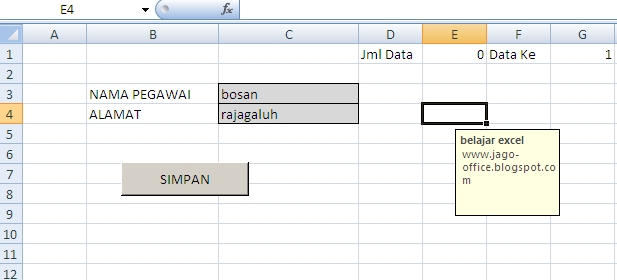
              2. Buatlah tulisan seperti gambar berikut dibawah, Nama Pegawai di cell B3 kemudian alamat di cell B3 dan text isian sebeluh kanannya yang nantinya data tersebut akan dimasukan ke dalam database. Untuk lebih jelasnya silakan perhatikan gambar dibawah
              3. Langkah berikutnya adalah membuat tombol atau command button "SIMPAN" dibawahnya dengan cara klik menu depelover kemudian pilih Insert button
              4. Buatlah sebuah tombol dengan langkah diatas sehingga akan seperti gambar berikut
              5. Pada jendela Assign Macro ganti macro nama dengan "simpan" kemudian klik tombol NEW
              6. Jika langkah diatas benar maka akan muncul jendela Microsoft Visual Basic Editor
              7. Klik menu Insert Module kemudian pada module 2 buatlah script seperti dibawah ini
                Sub MasukanData()
                Dim NamaPegawai As String
                Dim Alamat, Nomor As String

                'PILIH SHEET
                Sheets("FORM INPUT").Select
                Nomor = Range("G1").Text
                NamaPegawai = Range("C3").Text
                Alamat = Range("C4").Text

                'MASUKAN DATA
                    Sheets("database").Select
                    jumlahData = Range("E1").Value
                    Rows(jumlahData + 2 & ":" & jumlahData + 2).Select
                    Selection.Copy
                    Rows(jumlahData + 3 & ":" & jumlahData + 3).Select
                    ActiveSheet.Paste
                    Application.CutCopyMode = False

                'Masukan data
                    Range("A" & jumlahData + 3).Select
                    ActiveCell.FormulaR1C1 = Nomor
                    Range("B" & jumlahData + 3).Select
                    ActiveCell.FormulaR1C1 = NamaPegawai
                    Range("c" & jumlahData + 3).Select
                    ActiveCell.FormulaR1C1 = Alamat
                   
                    Sheets("form input").Select
                    'pesan berhasil
                    MsgBox "Input Data Berhasil !", vbInformation, "Terimakasih !"
                    Range("C3").Select
                End Sub
              8. Pada sheet "Input Data" silakan tambahkan "jumlah data" dan "data ke" kira kira seperti gambar dibawah
              9. Pada sheet DataBase silakan tulislah Fiel-Fiel seperti berikut : dan di cell E1 tulis rumus =COUNT(A:A)
              10. Kembali ke jendela Visual Basic Editor silakan tulis pada Module 2
                Sub simpan()
                MasukanData
                End Sub
              11. Silakan coba masukan salah satu data seperti berikut, 
              12. Klik Tombol Simpan dan silakan lihat datanya di sheet "DATABASE" jika berhasil data tersebut akan masuk ke database.
              oia untuk memunculkan pesan script diatas adalah
                  Sheets("form input").Select
                  'pesan berhasil
                  MsgBox "Input Data Berhasil !", vbInformation, "Terimakasih !"
                  Range("C3").Select

              dan disimpan di Module 2 sebelum End Sub


              OK, sampai disini Tutorial Macro Excel bagaimana cara membuat atau memasukan data pada sheet yang berbeda. dan Tutorial ini Anda bisa gunakan untuk membuat Aplikasi berbasis Excel tinggal dimodifikasi Ajah dan diperdalam kembali pengetahuan Macro Excel Anda.


              Free Template Blogger collection template Hot Deals BERITA_wongANteng SEO theproperty-developer

              Sabtu, 10 Agustus 2013

              Menghitung Cicilan Rumah Dengan Rumus PMT di Excel

              Sebelum lanjut ke pembahasan tentang cara menghitung cicilan rumah menggunakan rumus PMT di Ms. Excel ini terlebih dahulu saya ucapkan " Minal Aidzin wal Faidzin" Mohon maaf lahir dan bathin kepada seluruh pecinta ilmu excel atas nama pribadi dan keluarga mengucapkan "Selamat Boboran".
              Ok, lanjut ke pembahasan saja bagaimana cara mengetahui berapa cicilan per bulan untuk menghitung cicilan rumah dengan persentasi yang telah ditentukan. Baiklah sebelum kita lanjut kepada rumus PMT tentunya kita harus mengetahui terlebih dahulu karena harga rumah disesuaikan dengan tipe rumah itu sendiri.

              Bagaimana cara menentukan tipe rumah dengan fungsi IF

              biasanya tipe-tipe rumah ini diperuntukan di berbagai perumahan atau dikenal dengan PERUM. Saya asumsikan bahwa jika tipe rumah adalah AX07 maka harnya rumah adalah Rp. 250.000.000, jika tipe rumah AB02 maka harga rumah adalah Rp. 300.000.000, dan jika tipe rumah adalah AZ50 maka harga rumah adalah Rp. 350.000.000. Nah permasalahannya bagaimana penerapan dengan kondisi seperti tersebut dengan menggunakan formula excel?

              Ini dia rumus untuk menentukan sebuah kondisi di Ms. Excel

              cara menentukan rumus dengan kondisi seperti diatas adalah =IF(E4="AX07";250000000;IF(E4="AB02";300000000;350000000)) ingat titik koma dalam formula diatas Anda bisa ganti dengan koma tergantung regional setting di kompi Anda. silakan tekan enter dan jika akan membuat rumus kembali pada baris berikutnya silakan copy saja dengan cara mengcopy cepat sesuai pengetahuan Anda. Berikutnya adalah menentukan DP rumah karena setiap tipe rumah memiliki DP berbeda tetapi ada juga setiap tipe rumah DP adalah sama.
              Cara menentukan DP rumah dengan rumus excel
              Jika melihat permasalah diatas bahwa dengan berbagai tipe rumah dan harga rumah yang bervariasi apabila Anda akan menentukan DP rumah yang berbeda pula cukup tuliskan rumus perkalian yaitu misalnya untuk tipe rumah AX07 DP nya adalah 75% untuk tipe rumah AB02 DP adalah 50% dan untuk tipe rumah AZ50 DP rumah adalah 25% Anda tinggal kalikan saja dengan menggunakan operator (*) tetapi perlu diingat jangan mengkalikan angkanya tetapi cell nya.

              Contoh pengkalian untuk menentukan DP rumah

              Jika harga rumah di cell F4 dan DP di cell G4 maka rumus di cell H4 adalah =F4*G4 kemudian tekan enter dan lihat hasilnya.
              Untuk menentukan total pinjaman adalah Harga rumah dikurangi DP rumah Anda juga silakan kurangi dengan menggunakan operator (-)

              Bagaimana dengan bunga per tahun dan jangka waktu cicilan rumah?

              Biasanya untuk menentukan bunga per tahun ini sudah ada kenentuan dari pihak Bank jika Anda meminjam uang ke Bank. dan jangka waktu cicilan ini adalah kesanggupan dan kesepakatan dari pihak Bank dengan si Peminjam dengan berbagai jangka waktu pilihan misalnya ada yang 5 tahun 10 tahun 15 tahun 20 tahun. kemudian cicilan per bulannya berapa?

              Rumus cara mengetahui cicilan per bulan dengan Excel

              untuk mengetahui cicilan per bulan di Ms. Excel cukup mudah, dengan kondisi data sudah tersedia seperti contoh diatas ada tipe rumah, harga rumah, jangka waktu cicilan, DP, harga rumah, maka untuk menentukan cicilan perbulannya adalah gunakan formula berikut ini
               =-PMT(J4/12;K4*12;I4)

              Ok, kira-kira demikian bagaimana menggunakan rumus PMT di Ms. excel untuk menentukan cicilan sebuah rumah, Bagi Anda yang akan menyicil rumah semoga bisa dipahami dan lekas lunas cicilannya. Untuk belajar rumus excel pada posting kali ini silakan download contoh rumus yang sudah jadi daripada tidak paham dengan tulisan semberawut ini karena saya sertakan link download diakhir artikel ini.


              Free Template Blogger collection template Hot Deals BERITA_wongANteng SEO theproperty-developer

              Rabu, 19 Juni 2013

              Download Aplikasi PPDB/PSB Digital

              Allahamdulillah, akhirnya Aplikasi PPDB digital menggunakan Excel ini telah selesai dikerjakan. Alikasi Penerimaan Peserta Didik Baru atau lebih dikenal PPDB atau kalau jaman dulu adalah PSB (Penerimaan Siswa Baru). Aplikasi ini dibuat untuk hadiah Ulang Tahun anakku yang ke-2 dan terinspirasi ketika 2 tahun yang lalu.
              Sedikit cerita alias curhat, ketika 2 tahun yang lalu saya menjadi panitia PPDB di salah satu sekolah SMA di Kabupaten Majalengka dan ketika itu anakku yang pertama lahir pada tanggal 27 Juni 2011 dan insya Allah tanggal 27 nanti akan saya sempurnakan untuk sekolah-sekolah yang barang kali membutuhkan aplikasi PPDB ini.

              Menjelang tahun ajaran baru 2013/2014 ini Insya Allah akan saya upload aplikasi ini secara gratis, Oia.. aplikasi PPDB ini hanya untuk SMA lho dan saya berinama Aplikasi PPDB V1.0  aplikasi PPDB ini menggunakan macro excel sehingga lebih mudah dalam menggunakannya
              Ok, inilah beberapa Screen Shoot dari aplikasi PPDB digital ini
              Gb.1 Data Input Operator dan Nama Sekolah Asal
              Gb. 2 Input Data Siswa Pendaftar
              Gb 3. Formulir PPDB

              Fitur apa saja yang ada di Aplikasi PPDB V1.0 ini?

              1. Menggunakan program aplikasi Excel yang sudah terbiasa digunakan oleh operator-operator sekolah
              2. Nomor Pendaftaran tidak perlu diinput lagi karena sudah otomatis
              3. Dapat mengetahui total jumlah pendaftar
              4. Asal sekolah pendaftar tingkat SMP/MTs bisa mengentri sendiri sesuai dengan file aplikasi yang diberikan oleh SMA yang mengadakan kegiatan PPDB tahun pelajaran 2013/2014
              5. Dilengkapi dengan entri data nilai raport semester 3, 4 dan 5 dimana sekolah yang mengadakan kegiatan pelaksanaan PPDB dapat meranking berdasarkan nilai raport 3 semester 
              6. Dilengkapi dengan entri nilai UN sebagai salah satu acuan untuk memfilter calon siswa dari SMP/MTs
              7. Formulir pendaftaran dapat langsung dicetak oleh sekolah masing-masing pendaftar
              8. Dilengkapi dengan data operator sebagai penanggung jawab entri data
              Itulah delapan fitur dari aplikasi PPDB V1.0 untuk tahun pelajaran 2013/2014 ini mudah-mudahan fitur-fitur lain dapat dikembangkan dan dilengkapi kembali agar lebih bermanfaat untuk digunakan di sekolah.

              Ok, segitu saja screen shoot aplikasi PPDB ini, untuk bisa mendawonload aplikasi PPDB ini tunggu waktunya mudah-mudahan dalam waktu yang tidak terlalu lama ini.

              Barang kali ajah butuh untuk membuat surat keterangan kelakuan baik silakan klik DISINI


              Free Template Blogger collection template Hot Deals BERITA_wongANteng SEO theproperty-developer

              Macro Excel || Validasi Data pada Cell

              Kali ini saya akan bahas bagaimana membuat sebuah validasi data menggunakan macro dengan ketentuan kondisi apabila data pada sebuah cell yang ditentukan maka akan keluar pesan error
              Baiklah, langsung saja kita akan bahas bagaimana cara membuat validasi data dengan menggunakan macro apabila tidak diisi data maka akan muncul pesan error.
              1. Buat workbook baru
              2. Pilih menu Developer kemudian klik menu View code sehingga akan muncul jendea visual basic editor
              3. Langkah selanjutnya silakan buat modul baru dengan cara klik menu Insert kemudian pilih Module kemudian ketikan script vba dibawah ini
              4. 'Belajar Macro
                'jago-office.blogspot.com
                'Programmer : Yatna Supriyatna


                Sub validasiData()
                If Range("A1").Text = "" Or Range("A2").Text = "" Then
                    MsgBox "Maaf Data di cell A1 dan A2 harus diisi!", vbCritical, "Error!"
                    Range("B4").Select
                End If
                End Sub
              5. Jika selesai silakan masuk kembali dengan mengklik jendela Ms. Excel kemudian klik macro maka akan muncul jendela macro
              6. Pilih macro ValidasiData kemudian klik Run jika berhasil maka akan muncul pesan erro seperti gambar berikut
              7. Informasi pesan error tersebut mengharuskan cell A1 dan cell A2 harus diisi coba silakan isi data di cell A1 dan A2 jika benar kemudian jalankan macro dan apabila berhasil pesan error tersebut tidak akan muncul
              Demikian artikel mengenai macro excel untuk membuat validasi data semoga bermanfaat.


              Free Template Blogger collection template Hot Deals BERITA_wongANteng SEO theproperty-developer